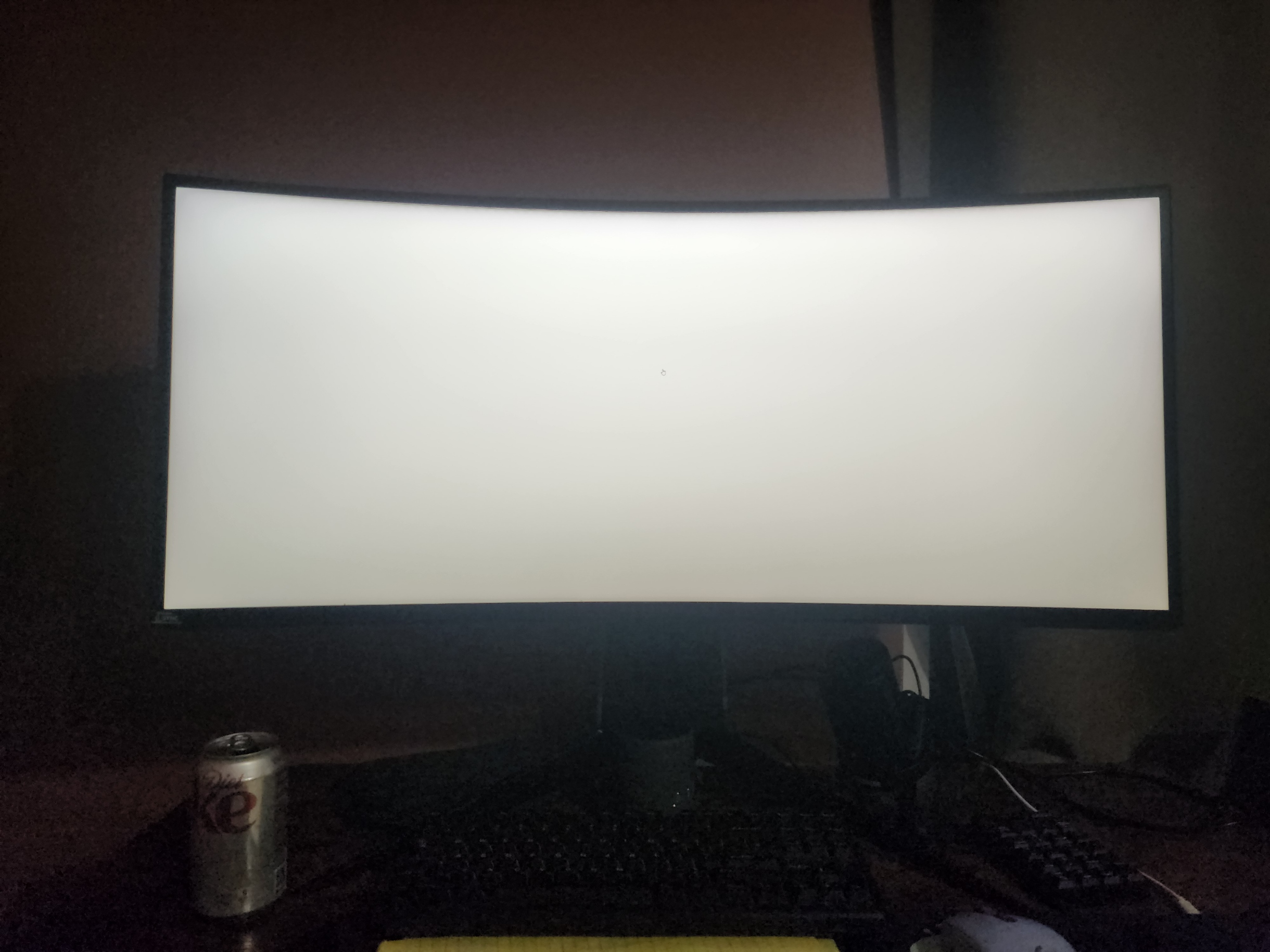
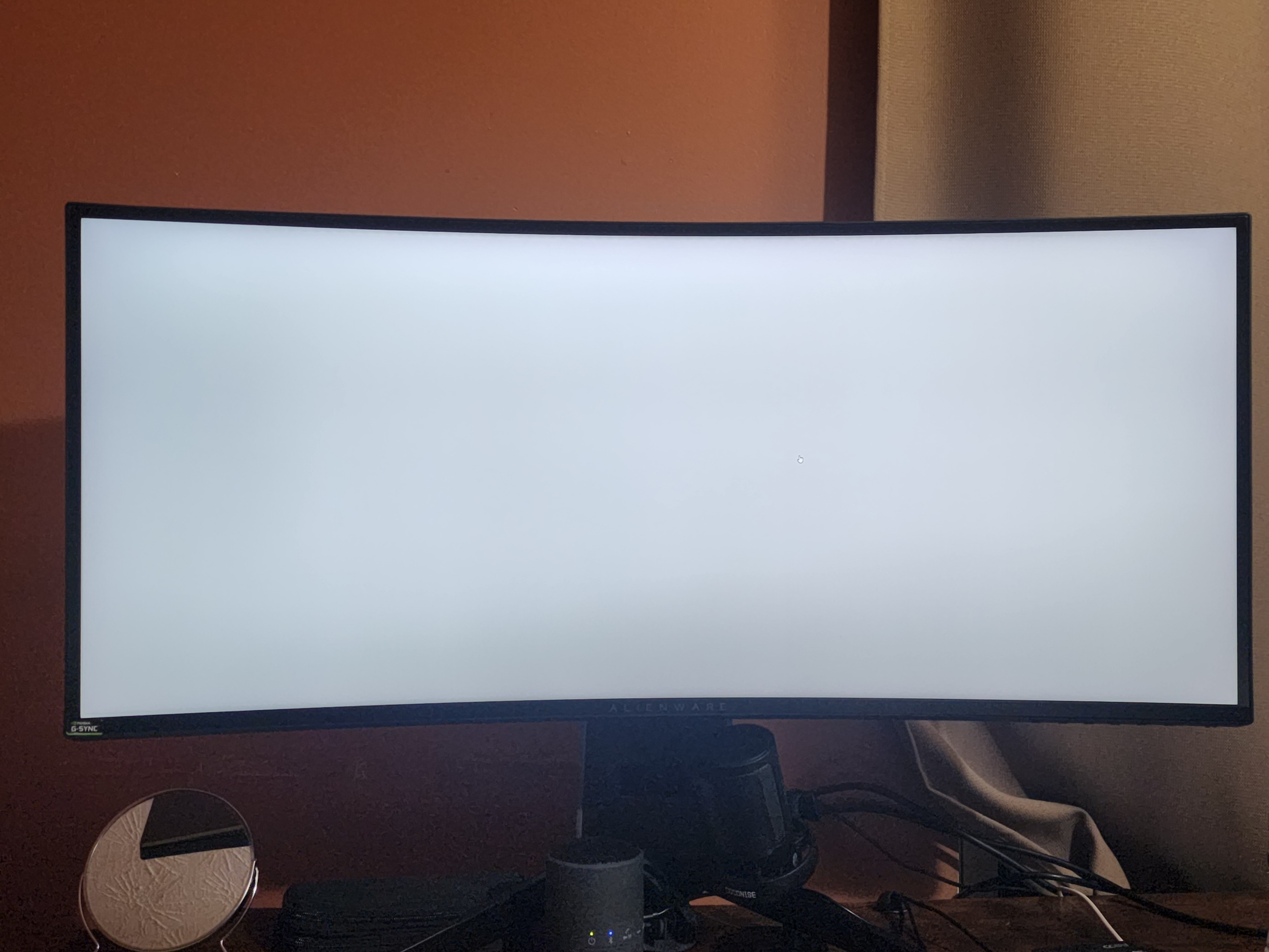
안녕하세요, 저는 최근에 중고로 산 울트라와이드 모니터 우측 하단에 백라이트가 나가서 누렇고 어두운 얼룩이 생긴 걸 발견했습니다.
찾아보니 "이건 하드웨어 결함이라 소프트웨어로는 못 고친다"가 거의 정설이더라고요. 근데 돈이 너무 아까워서... 그냥 한번 만들어봤습니다. 클로드가 이런 툴이 이 세상에 없으니, 공익 목적으로 공유하는게 어떻겠냐고 제안하더라구요,, ㅋㅋ 결과적으로 GitHub에 무료로 공개까지 했습니다.
혹시 저처럼 중고 모니터 사셨다가 얼룩 때문에 속상하신 분들께 도움이 되면 좋겠습니다.
(모니터는 Alienware AW3418DW, 3440x1440 울트라와이드입니다!)
짧은 요약 :
백라이트 나간부분을 제외한 부분을 백라이트 나간것처럼 색을 죽인다.
-> 맨눈(폰카메라)으로 계속 조정한다.
-> 어디가 어떻게 색깔이 더 진해져야한다, 아직 누렇다 이런식으로 가이드 준다
-> 조정하다가 만족할만큼 되면 끝! 시작프로그램으로 등록
문제 발견 — 흰 화면 띄우니 확 보이더라
평소에는 몰랐는데, 흰 배경 문서를 보다가 "어? 오른쪽 아래가 좀 누런데?" 싶었습니다.
불 다 끄고 흰 화면 전체화면으로 띄워보니... 우측 하단이 확실히 누렇고 어둡더라고요. 백라이트 클라우딩 or 백라이트가 부분적으로 나간 증상이었습니다.
(우측 하단이 누렇고 어두움)
중고로 산 거라 반품도 애매하고, 새로 사자니 돈이 너무 아깝고... 참 애매했습니다.
검색 결과 : "소프트웨어로는 못 고칩니다"
일단 검색부터 했습니다. 결론은 한결같았어요.
백라이트 블리드/클라우딩은 물리적 결함이라 캘리브레이션으로 못 고친다
밝기 낮추고 주변 조명 켜서 덜 보이게 하는 게 최선이다
심하면 그냥 교환/반품해라
맞는 말입니다. 꺼진 백라이트를 소프트웨어가 다시 켤 수는 없죠.
근데 여기서 생각이 하나 들었습니다.
"빛을 더할 순 없어도, 뺄 순 있잖아?"
어두운 부분을 밝게 못 만들면, 나머지 멀쩡한 부분을 그만큼 어둡게 깎아서 균형을 맞추면 되는 거 아닌가? 전체 밝기는 좀 손해 보겠지만, 최소한 얼룩은 안 보일 거 아닌가?
그래서 만들어보기로 했습니다.
기존 도구는 없었나?
물론 찾아봤습니다. 있긴 있는데 다 애매하더라고요.
도구
문제점
ReShade 유니포미티 셰이더
게임 안에서만 작동, 윈도우 바탕화면엔 적용 안 됨
BetterDisplay
맥 전용, 그것도 내장 디스플레이만
모니터 OSD 자체 기능
고급형 일부 모델에만 있음
일반 화면 밝기 조절 앱
화면 전체를 균일하게 어둡게 → 얼룩엔 무의미
제가 원한 건 바탕화면 포함 화면 전체에, 위치마다 다른 농도로 덮는 거였는데 그런 게 없었습니다. 어떤 포럼에서는 아예 "이론상 가능한데 윈도우 데스크톱용은 아직 없다"고 못박아 놨더라고요.
없으니까,, 클로드와 함께 만들어야겠다고 생각했어요.
만들기 — AutoHotkey + AI
코딩은 AI(Claude)한테 시켰습니다. 저는 방향만 잡고 계속 "여기 좀 더 어둡게", "여긴 너무 진해" 이런 식으로 피드백만 줬어요.
기술적으로는 이런 구조입니다.
화면 전체를 덮는 투명 창을 하나 띄운다 (AutoHotkey v2)
그 창을 클릭 통과(click-through) 로 만든다 → 마우스/키보드가 그냥 밑으로 지나감
픽셀마다 다른 투명도를 계산해서 그라데이션으로 덮는다
얼룩 부분은 안 덮고, 멀쩡한 부분일수록 진하게 덮는다
말은 쉬운데 삽질을 좀 했습니다.
삽질 1 : 방향을 반대로 잡음
처음에 제가 AI한테 "이 선 아래쪽이 누렇다"고 설명했더니, AI가 그 누런 부분을 어둡게 덮어버렸습니다 ㅋㅋㅋ 이미 어두운 데를 더 어둡게 만들었으니 더 심해졌죠.
"아니 그 반대야, 누런 데는 놔두고 나머지를 어둡게 해야지"라고 말하니 바로 고쳐졌습니다. 설명을 정확히 하는 게 중요하더라고요.
삽질 2 : 분명 켰는데 화면이 그대로
스크립트는 실행되는데 화면은 하나도 안 변했습니다. 알고 보니 저해상도로 계산한 그라데이션을 화면 크기로 확대할 때 쓰는 함수(StretchBlt)가 투명도 정보를 날려버리는 문제였습니다. 알파 채널을 보존하는 AlphaBlend로 바꾸니 바로 나왔습니다.
삽질 3 : 아예 다른 방식으로 갔다가 실패
중간에 "얼룩을 덩어리로 인식해서 거기서 멀어질수록 어둡게" 하는 방식으로 바꿔봤는데, 화면 한가운데 동그란 자국이 확 보이는 참사가 났습니다. 바로 롤백했습니다 ㅎㅎ
핵심 노하우 : 사진 찍고 형광펜으로 칠하기
이게 제일 유용했던 방법입니다.
말로 "왼쪽 아래쪽이 좀 밝은 것 같아"라고 설명하면 서로 잘 안 통합니다. 그래서 이렇게 했어요.
보정 켠 상태로 화면 캡처
그 이미지 위에 형광펜으로 색칠
빨강 = 아직 하얀 부분 (더 어둡게 해야 함)
노랑 = 실제 백라이트 나간 부분 (건드리면 안 되는 곳)
AI가 그 색칠한 픽셀 좌표를 뽑아서 수치로 변환
이렇게 하니까 "u 0.03
0.18, v 0.22
0.79 구간이 밝습니다" 같은 정확한 좌표가 나오고, 그걸 바로 설정값에 반영할 수 있었습니다.
말로 설명하는 것보다 그림에 칠하는 게 훨씬 빠릅니다. 이거 하나만 알아가셔도 됩니다.
추가로 해결한 것들
누런끼 상쇄
밝기만 맞추니까 얼룩 부분이 여전히 누렇게 보였습니다. 어두운 것과 누런 건 별개 문제더라고요.
그래서 그 부분만 빨강·초록은 더 깎고 파랑은 그대로 두는 방식으로 덮었습니다. 상대적으로 파랑이 올라가니까 노란기가 중화됩니다.
다만 이것도 공짜는 아닙니다. 노란기를 없애려면 결국 빨강·초록을 더 깎아야 해서 그 부분이 살짝 더 어두워집니다. 저는 적당한 선에서 타협했어요. (처음엔 너무 파래서 절반으로 낮췄습니다 ㅋㅋ)
계단 현상(밴딩) 제거
그라데이션이 부드럽지 않고 띠가 져서 보였습니다. 원인을 찾아보니 투명도 값이 정수라서, 세로 1440픽셀에 63단계밖에 못 쓰니까 한 단계가 23픽셀씩 차지하더라고요.
이건 디더링(픽셀마다 미세하게 값을 흔들어주는 기법)으로 해결했습니다. 계산 해상도도 좀 올리고요. 지금은 띠가 전혀 안 보입니다.